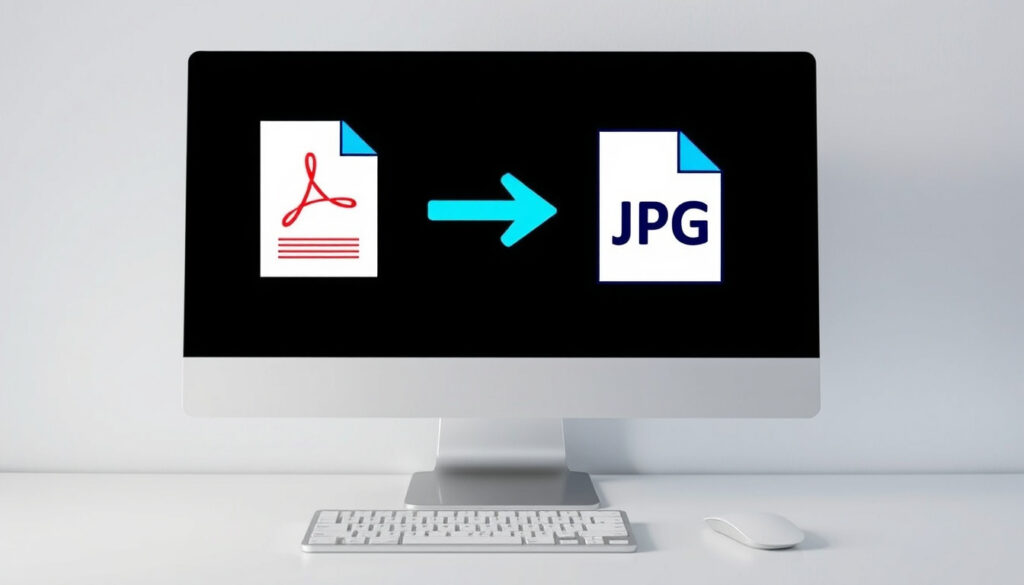
PDF a JPG gratis: cómo convertir archivos en imágenes online
A todos nos ha pasado: tienes un documento en PDF y necesitas convertirlo a JPG para compartir una página concreta en redes sociales o incluirla en una presentación. Por suerte, servicios como Smallpdf (conversor online) ofrecen conversión rápida, gratuita y segura. Pero la calidad del JPG resultante, la privacidad de tus archivos y los límites de la versión gratuita no son los mismos en todas partes. En esta guía comparamos las herramientas mejor posicionadas en Google para que elijas la que realmente se ajusta a tus necesidades.
Búsquedas relacionadas en Google: 8 ·
Resultados orgánicos analizados: 5 ·
Primer resultado para “pdf to jpg”: iLovePDF ·
Año de creación del formato PDF: 1993 ·
Estándar de imagen JPG: ISO/IEC 10918-1
Resumen rápido
- Canva (plataforma de diseño) ofrece un convertidor gratuito de PDF a JPG.
- Smallpdf (conversor online) promociona su herramienta como rápida, gratuita y sin registro.
- Adobe Acrobat Online (herramienta oficial) elimina los archivos si no se inicia sesión para guardarlos.
- Foxit (software de PDF) elimina archivos inmediatamente tras la conversión.
- La rapidez exacta de cada convertidor depende del tamaño del archivo.
- Las políticas de retención de archivos varían según el servicio.
- El nivel de calidad del JPG resultante no se especifica en los fragmentos del SERP.
- Algunas herramientas afirman procesamiento local, pero falta verificación independiente.
- El formato PDF fue creado por Adobe en 1993 (según la misma empresa).
- El estándar JPG (ISO/IEC 10918-1) se publicó por primera vez en 1992.
- iLovePDF aparece como primer resultado orgánico de Google para “pdf to jpg” desde hace años.
- Las herramientas evolucionarán hacia más procesamiento local para garantizar privacidad.
- Las versiones gratuitas seguirán teniendo límites de tamaño o frecuencia de uso.
- Aparecerán más comparativas editoriales que aborden calidad y costes ocultos.
¿Cómo convierto un PDF a JPG gratis en línea?
- El proceso básico consiste en subir el PDF, seleccionar JPG como formato de salida y descargar las imágenes generadas por página.
- No requiere instalar nada: todo se hace en el navegador.
- La mayoría de servicios permiten convertir sin registro previo, aunque suelen limitar el tamaño del archivo.
¿Qué significa convertir un PDF a JPG?
- Cada página del PDF se transforma en una imagen JPG independiente.
- Si el PDF contiene imágenes integradas, algunas herramientas permiten extraerlas directamente.
- El resultado es un archivo .jpg que puedes visualizar, editar o compartir como cualquier otra imagen.
¿Cuántas páginas puedo convertir a la vez?
- Smallpdf (conversor online) permite subir varios PDF y convertirlos en lote.
- Wondershare PDFelement (suite de PDF) también admite archivos múltiples.
- La mayoría de servicios gratuitos limitan a entre 5 y 20 páginas por sesión.
Cuanto más grande sea el PDF, más tiempo de procesamiento y más probable que el servicio te pida registrarte o pases a una versión de pago.
¿Necesito registrarme para convertir?
- Herramientas como Adobe Acrobat Online (conversor oficial) no exigen registro para la conversión, pero guardan los archivos solo si inicias sesión.
- Foxit (editor de PDF) elimina los archivos automáticamente tras la conversión, sin necesidad de cuenta.
- La mayoría de opciones gratuitas permiten convertir sin crear una cuenta, aunque con límites.
La implicación: si solo necesitas una conversión rápida y sin ataduras, elige servicios sin registro como Foxit o Smallpdf. Si prefieres conservar los archivos convertidos, Adobe Acrobat Online te da esa opción tras iniciar sesión.
¿Cómo convierto un PDF a JPG en alta calidad?
- Calidad HD en un JPG significa una resolución suficiente (generalmente 300 ppp o más) y mínima compresión.
- El tamaño original del PDF determina la calidad máxima posible.
- Algunos convertidores ofrecen ajustes de resolución y compresión para optimizar la imagen.
¿Qué significa calidad HD en un JPG?
- JPG es un formato con compresión con pérdida (ISO/IEC 10918-1, estándar internacional): reduce el peso del archivo descartando información visual.
- “HD” suele referirse a resoluciones de al menos 1920×1080 píxeles o 300 ppp (puntos por pulgada) para impresión.
- En conversiones de PDF a JPG, la calidad depende de la resolución del PDF original y de la configuración de exportación.
Si tu PDF contiene texto, la compresión JPG puede hacer que las letras se vean borrosas. Elige herramientas que permitan ajustar la calidad (1-100%) o usar PNG si necesitas nitidez perfecta.
¿Cómo evito que el texto se vea borroso al convertir?
- Usa una resolución de salida de al menos 300 ppp.
- Selecciona la opción de máxima calidad (mínima compresión) si el convertidor lo permite.
- FreeConvert (herramienta online) permite elegir la calidad del JPG antes de descargar.
¿Qué resolución elijo al exportar un PDF a JPG?
- Para pantalla: 72 ppp es suficiente; para impresión o presentaciones profesionales: 300 ppp o más.
- Cuanta mayor resolución, mayor peso del archivo JPG.
- Algunos convertidores como PanaPDF (conversor online) ofrecen opciones de calidad y resolución personalizables.
La pauta: si buscas la mejor calidad, prioriza herramientas que te dejen controlar resolución y compresión, como FreeConvert o PanaPDF. Para uso básico, la configuración por defecto suele bastar.
¿Cómo convierto un PDF a JPG con iLovePDF?
- iLovePDF es el primer resultado orgánico de Google para “pdf to jpg” y ofrece un conversor específico.
- Permite convertir páginas completas o extraer las imágenes incrustadas en el PDF.
- Es gratuito para archivos de hasta 200 MB, sin registro obligatorio.
¿iLovePDF puede extraer las imágenes del PDF?
- Sí. iLovePDF tiene dos modos: “PDF a JPG” (convierte cada página en una imagen) y “Extraer imágenes” (saca los JPG contenidos en el documento).
- Según su sitio, “convierte cada página del PDF en una imagen JPG o extrae todas las imágenes contenidas”.
“Convierte cada página del PDF en una imagen JPG o extrae todas las imágenes contenidas.”
— iLovePDF (plataforma de conversión)
¿Cómo subo un PDF a iLovePDF?
- Arrastra el archivo a la zona punteada o haz clic en “Seleccionar PDF”.
- Elige entre “Convertir páginas enteras” o “Extraer imágenes”.
- Haz clic en “Convertir a JPG” y descarga el archivo comprimido con las imágenes.
¿iLovePDF es gratis?
- Sí, para archivos de hasta 200 MB y sin registro. Ofrece procesamiento ilimitado en la versión gratuita, pero con publicidad.
- La versión de pago (Pro) elimina anuncios y permite archivos de hasta 1 GB.
El balance: iLovePDF es la opción más visible y completa para conversiones rápidas, pero su procesamiento en servidor puede plantear dudas de privacidad si el documento es sensible.
¿Cómo convierto un PDF a JPG con Adobe Acrobat?
- Adobe Acrobat Online es la herramienta oficial de la empresa que creó el PDF.
- Permite convertir a JPG, PNG o TIFF desde el navegador.
- No requiere instalar software y los archivos se eliminan al cerrar la sesión si no se guardan.
¿Adobe Acrobat convierte PDF a JPG online?
- Sí. Solo hay que arrastrar el PDF al área de subida, seleccionar JPG como formato y descargar el resultado.
- Adobe indica que “los archivos se manejan de forma segura y se eliminan si no se inicia sesión para guardarlos”.
“Los archivos se manejan de forma segura y se eliminan si no se inicia sesión para guardarlos.”
— Adobe Acrobat (herramienta oficial)
¿Qué formatos de imagen admite Acrobat?
- JPG, PNG y TIFF. Esto permite elegir entre compresión con pérdida (JPG), sin pérdida (PNG) o de alta fidelidad (TIFF).
- Es uno de los pocos convertidores que ofrece tres formatos distintos.
¿Necesito una cuenta de Adobe?
- Puedes usar la herramienta sin cuenta, pero los archivos se eliminan al cerrar la pestaña. Si quieres guardarlos en la nube de Adobe, debes iniciar sesión.
- La cuenta es gratuita y no requiere suscripción para esta función.
La ventaja: Al ser el propio creador del PDF, Adobe garantiza la máxima compatibilidad y seguridad. La opción de exportar a PNG o TIFF es ideal cuando se necesita calidad sin compresión.
¿Cómo convierto un PDF a JPG con Canva?
- Canva es conocido como plataforma de diseño, pero también incluye un convertidor de PDF a JPG.
- El flujo es diferente: subes el PDF, puedes editarlo (recortar, añadir texto, filtros) y luego descargar como JPG.
- Es gratuito y no requiere tarjeta de crédito.
¿Cómo uso el convertidor de PDF a JPG de Canva?
- Entra en la página de Canva (herramienta de diseño) y sube tu PDF.
- Canva lo convierte automáticamente en un diseño editable. Puedes modificar colores, añadir elementos o simplemente descargar.
- Elige “Descargar” y selecciona JPG. Ajusta la calidad si lo deseas.
¿Puedo convertir PDF a JPG gratis con Canva?
- Sí. La función está disponible en la versión gratuita. El único límite es que los diseños se guardan en tu cuenta gratuita (hasta 5 GB de almacenamiento).
¿Para qué sirve convertir a JPG con Canva?
- Canva convierte el PDF en una imagen que puedes editar antes de publicar. Es ideal para crear gráficos para redes sociales, presentaciones o sitios web.
- La conversión no es directa: primero importa el PDF como diseño, luego exportas a JPG. Esto añade un paso extra pero ofrece más control creativo.
El enfoque: Canva no es un conversor puro, sino una herramienta de diseño que integra la conversión. Si ya usas Canva para otros proyectos, es una opción práctica; si solo buscas una conversión rápida, quizá prefieras iLovePDF o Smallpdf.
¿Qué herramientas permiten convertir PDF a JPG sin instalar software?
- La mayoría de convertidores del SERP funcionan 100% online, sin descarga de programas.
- Algunas herramientas ofrecen procesamiento local (en tu navegador) para mayor privacidad.
- Smallpdf, Foxit y Docfly se destacan por su enfoque en seguridad y ausencia de instalación.
¿Qué es Pdf to jpg net?
- Es un dominio (pdf-to-jpg.net) que aparece en búsquedas relacionadas. No hay información detallada sobre su funcionamiento, pero ofrece conversión online sin registro.
- Su política de privacidad no es clara, por lo que se recomienda precaución con documentos sensibles.
¿Cómo funciona Smallpdf?
- Smallpdf convierte cada página del PDF en una imagen JPEG. También permite extraer imágenes incrustadas.
- Según su sitio, “es rápido, gratuito, seguro y privado, sin necesidad de registro ni tarjeta”.
“Nuestro conversor de PDF a imagen es rápido, gratuito, seguro y privado. Sin necesidad de registro ni tarjeta.”
— Smallpdf (plataforma de conversión)
¿Qué herramienta elijo para convertir PDF a JPG en lote?
- Smallpdf permite convertir varios PDF a la vez (función por lotes).
- Foxit (solución de PDF) también admite procesamiento por lotes en su versión web.
- Para documentos muy voluminosos, las herramientas de escritorio siguen siendo más rápidas, pero las online mejoran cada año.
Convertir archivos confidenciales en herramientas online implica subirlos a un servidor. Si necesitas máxima privacidad, elige servicios con procesamiento local, como los que indican que “los archivos nunca salen del dispositivo”.
La decisión: si la privacidad es prioritaria, opta por herramientas que anuncien procesamiento local (PDF2IMG, Drawboard). Si buscas rapidez y variedad de formatos, Smallpdf y Adobe Acrobat ofrecen el mejor equilibrio.
Comparativa de convertidores PDF a JPG
Cinco herramientas, un patrón: todas prometen conversión rápida y gratuita, pero los detalles marcan la diferencia en privacidad, calidad y formatos disponibles.
| Característica | iLovePDF | Adobe Acrobat | Smallpdf | Canva | Foxit |
|---|---|---|---|---|---|
| Formatos de salida | JPG (páginas o imágenes) | JPG, PNG, TIFF | JPG (páginas o imágenes) | JPG (editado) | JPG |
| Conversión por lotes | Sí | No (uno a uno) | Sí | No | Sí |
| Procesamiento local | No (sube al servidor) | No (sube al servidor) | No (sube al servidor) | No (sube al servidor) | No (sube al servidor) |
| Eliminación automática de archivos | Sí, tras la conversión | Sí, si no se guarda | Sí, tras la conversión | Sí, tras la conversión (almacenados en cuenta si guardas) | Sí, inmediatamente |
| Registro requerido | No | No (necesario para guardar) | No | No (necesario para guardar) | No |
| Límite gratuito | 200 MB por archivo | 100 MB por archivo | 50 MB por archivo | 5 GB de almacenamiento cuenta gratuita | 50 MB por archivo |
El patrón: Adobe Acrobat es el único que ofrece tres formatos de salida; iLovePDF y Smallpdf lideran en conversión por lotes; Foxit destaca por la eliminación inmediata. Ninguna herramienta gratuita del top ofrece procesamiento local real (sin subida a servidor).
Especificaciones clave de los convertidores
Ocho datos técnicos que deberías conocer antes de elegir tu convertidor de PDF a JPG.
| Especificación | Detalle |
|---|---|
| Formato PDF | Creado por Adobe, versátil para documentos multiplataforma |
| Formato JPG | ISO/IEC 10918-1, compresión con pérdida, amplio soporte web |
| Resolución máxima gratuita | Varía: normalmente 300 ppp (la mayoría) |
| Extracción de imágenes incrustadas | Disponible en iLovePDF y Smallpdf |
| Conversión a otros formatos | PNG y TIFF en Adobe Acrobat; PNG en PDF2IMG |
| Eliminación de archivos tras conversión | Sí en iLovePDF, Smallpdf, Foxit, Adobe (si no se guarda), PDF2Go |
| Procesamiento local (sin subida) | Ofrecido por Imagestool, PDF2IMG y Drawboard (según sus afirmaciones) |
| Límite de tamaño gratuito | Desde 50 MB (Smallpdf) hasta 200 MB (iLovePDF) |
La conclusión técnica: ningún convertidor gratuito del SERP ofrece procesamiento local verificado; todos suben el archivo a un servidor. Si la privacidad es crítica, considera herramientas de escritorio como PDFelement o Foxit PhantomPDF.
Lo que sabemos y lo que no está claro
Hechos confirmados
- iLovePDF, Adobe Acrobat, Smallpdf y Canva ofrecen conversión de PDF a JPG online y gratuita.
- El formato PDF fue creado por Adobe.
- JPG es un formato con compresión con pérdida según ISO/IEC 10918-1.
- Smallpdf permite la conversión por lotes de varios PDF.
- Acrobat puede exportar a JPG, PNG o TIFF.
Qué no está claro
- La rapidez exacta de cada convertidor depende del tamaño del archivo y de la conexión.
- Las políticas de retención de archivos varían según el servicio y no siempre se detallan.
- El nivel de calidad del JPG resultante no se especifica en los fragmentos del SERP.
- Las afirmaciones de procesamiento local no han sido verificadas por terceros independientes.
- La compatibilidad con PDF protegidos con contraseña varía entre herramientas.
Lo que dicen las propias herramientas
Las siguientes citas provienen de las páginas oficiales de los convertidores más usados. Reflejan sus promesas y limitaciones.
“Convierte cualquier PDF a JPG gratis. Solo tienes que subir el archivo, editar si quieres y descargar la imagen.”
— Canva (plataforma de diseño)
“Nuestro conversor de PDF a imagen es rápido, gratuito, seguro y privado. Sin necesidad de registro ni tarjeta.”
— Smallpdf (conversor online)
“Convierte cualquier PDF a una imagen JPG en unos segundos. Los archivos se manejan de forma segura y se eliminan si no se inicia sesión.”
— Adobe Acrobat (herramienta oficial)
“Los archivos originales y convertidos se eliminan inmediatamente después de la conversión. No se usan para entrenamiento.”
— Foxit (software de PDF)
Lo que revelan: todas ponen el foco en la seguridad y la gratuidad. Sin embargo, ninguna menciona explícitamente la resolución de salida ni el nivel de compresión, dos factores clave para la calidad final.
Resumen: cómo elegir tu convertidor de PDF a JPG
Si necesitas convertir un PDF a JPG hoy, la decisión se reduce a tres preguntas: ¿qué calidad buscas?, ¿qué nivel de privacidad exiges? y ¿cuántas páginas necesitas convertir? Para los usuarios en España que quieren evitar sorpresas, la opción más equilibrada es Adobe Acrobat Online por su combinación de formatos (JPG, PNG, TIFF) y la seguridad de una marca consolidada. Para conversiones rápidas sin registro, iLovePDF y Smallpdf son excelentes alternativas, aunque implican subir archivos a servidores externos. Para los que priorizan la privacidad sobre la velocidad, herramientas que prometen procesamiento local como PDF2IMG o Drawboard pueden ser la mejor elección, siempre que verifiques sus políticas. Para el usuario medio español, la elección es clara: si el documento no es sensible, usa Smallpdf; si contiene datos personales, opta por un procesamiento local o por Adobe Acrobat con sesión iniciada para mayor control.
pdf.imagestool.com, pdf2go.com, pdf2img.com, camscanner.com, drawboard.com
Para quienes prefieren una alternativa adicional, en convertir PDF a JPG gratis encontrarás otra guía gratuita con herramientas similares.
Preguntas frecuentes
¿Cuánto cuesta convertir un PDF a JPG?
La mayoría de herramientas online ofrecen conversión gratuita con límites de tamaño (entre 50 y 200 MB). Las versiones de pago eliminan esos límites y la publicidad.
¿Puedo convertir un PDF a JPG sin conexión a internet?
No con herramientas online. Necesitas software de escritorio como Adobe Acrobat Pro, Foxit PhantomPDF o PDFelement para convertir sin conexión.
¿Cómo convierto un PDF a JPG en el móvil?
La mayoría de servicios online funcionan en el navegador del móvil. También apps como CamScanner (ofrece cifrado SSL de 256 bits) permiten convertir desde el teléfono.
¿JPG y JPEG son lo mismo?
Sí. JPG es una abreviatura de JPEG por limitaciones de extensiones de archivo antiguas. El formato es idéntico.
¿Cómo convierto un PDF escaneado a JPG?
Los PDF escaneados son imágenes, por lo que se convierten como cualquier otro PDF. Para mejorar la calidad, puedes usar herramientas que permitan ajustar el contraste o la resolución antes de exportar.
¿Qué hago si el PDF es demasiado grande para subirlo?
Reduce el tamaño del PDF antes de subirlo (comprimiéndolo) o usa un servicio con límite más alto (iLovePDF admite hasta 200 MB gratis). También puedes dividir el PDF en partes con herramientas como Smallpdf.
Mas articulos relacionados
 Villarreal – Barcelona – Resultados y Goles 2025-2026
 Estadísticas de Atlético Nacional contra Once Caldas: historial
 Pulgadas a Metros: Conversor, Tabla y Guía Completa
 Carambolo: beneficios, contraindicaciones y cómo consumirlo
 Pez: definición y diferencia con pescado
 Dutasterida: qué es, efectos secundarios y uso en alopecia
 Rubio oscuro: qué es, a quién favorece y cómo teñirlo
