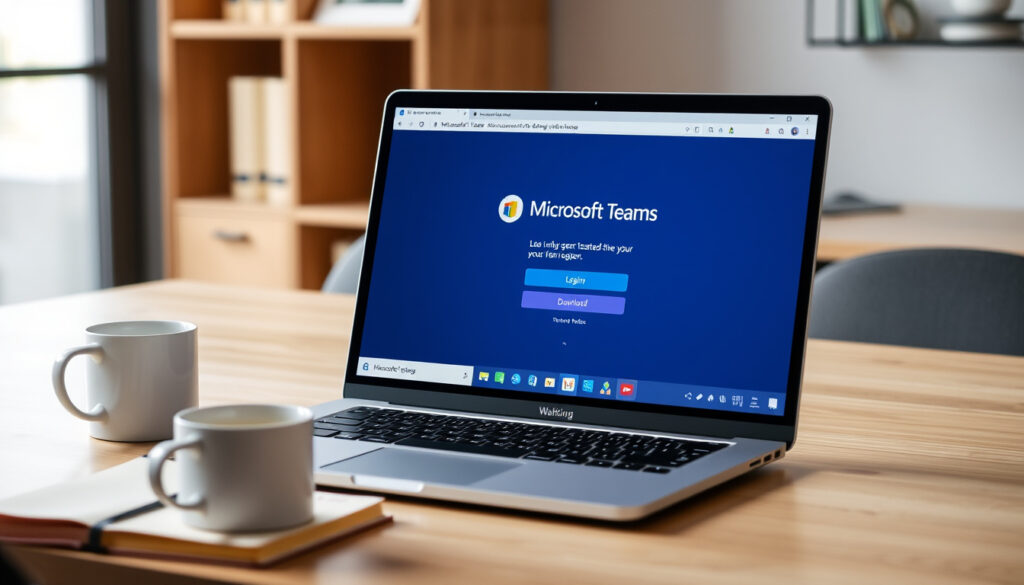
Microsoft Teams: inicio de sesión, descarga y reuniones
Si alguna vez has intentado coordinar un equipo pequeño con aplicaciones de chat básicas, probablemente ya sabes que el límite de funcionalidad llega rápido. Microsoft Teams promete ser el centro de operaciones donde confluyen chat, videollamadas y archivos compartidos, y en esta guía verás paso a paso cómo descargarlo, iniciar sesión y crear tu primera reunión sin rodeos.
Usuarios activos diarios: más de 270 millones ·
Integración con Microsoft 365: disponible ·
Descargas en Google Play: más de 500 millones ·
Plataformas compatibles: Windows, macOS, iOS, Android, Web
Resumen rápido
- Usa tu cuenta Microsoft o Microsoft 365 (Microsoft Support)
- Acceso desde web (Microsoft Teams download app)
- Gratis desde Microsoft.com (Microsoft Teams download app)
- Disponible en App Store y Google Play (Microsoft Teams gratis)
- Programar en el calendario (Join a meeting in Microsoft Teams)
- Iniciar reuniones instantáneas con un clic (Free Microsoft Teams)
- Chat en tiempo real con archivos (Microsoft Teams gratis)
- Chats grupales de hasta 250 participantes (Microsoft Support)
Estos datos resumen lo esencial de la plataforma.
| Atributo | Valor |
|---|---|
| Desarrollador | Microsoft Corporation (Microsoft oficial) |
| Primera versión | marzo de 2017 |
| Sistemas operativos compatibles | Windows, macOS, iOS, Android |
| Precio inicial | Gratuito (con límites); planes desde 4 €/usuario/mes |
| Versión web | disponible en teams.live.com |
¿Cómo iniciar sesión en Microsoft Teams?
Inicio de sesión con cuenta Microsoft 365
- Necesitas una cuenta Microsoft o Microsoft 365 activa (Microsoft Support).
- Ingresa tu correo electrónico y contraseña en la pantalla de inicio de la aplicación.
- Si no tienes una cuenta personal de Microsoft, puedes crearla directamente desde la pantalla de inicio de sesión de Teams para uso personal (Microsoft Teams gratis).
- Revisa si tu organización usa autenticación en dos pasos; Teams la soporta de forma nativa.
Para un equipo pequeño que migra desde herramientas básicas, la cuenta Microsoft es el pasaporte único. Sin ella, no hay chat ni reuniones.
Inicio de sesión desde Teams web
- Teams está disponible en el navegador sin descargar nada (Microsoft Teams download app).
- Accede desde teams.live.com o directamente desde el portal de Office 365.
- Teams web ofrece una experiencia casi idéntica a la de escritorio, aunque con algunas limitaciones de rendimiento.
- La guía universitaria de la Universidad Politécnica de Madrid (guía oficial UPM) recomienda la aplicación de escritorio para trabajar con Teams cómodamente en tareas prolongadas.
La implicación: elegir entre web y escritorio depende de la duración de tu sesión. Para consultas rápidas, el navegador basta; para jornadas completas de colaboración, la aplicación de escritorio gana en estabilidad.
¿Dónde descargar la aplicación de Microsoft Teams?
Descarga desde Microsoft.com
- Microsoft ofrece una página oficial para descargar Teams para Windows, Mac, iOS y Android (Microsoft Teams download app).
- La descarga es gratuita desde la web de Microsoft; no requiere tarjeta de crédito.
- La versión gratuita de Teams para uso personal incluye videollamadas de hasta 60 minutos, chat y uso compartido de archivos (Microsoft Teams gratis).
Descarga desde tiendas oficiales (App Store y Google Play)
- La aplicación móvil de Teams está disponible de forma gratuita en Apple App Store y Google Play Store (Microsoft Teams gratis).
- Instala la aplicación directamente en tu teléfono o tableta para unirte a reuniones sobre la marcha.
- Las aplicaciones móviles permiten participar en videollamadas, responder en chats y acceder a archivos sin necesidad de un ordenador.
Microsoft insiste en la app nativa para trabajo pesado, pero la versión web crece en funciones. El usuario en un equipo pequeño que solo necesita reuniones puede vivir semanas sin instalar nada.
El patrón: la disponibilidad total es gratuita en todos los canales. Si alguien te pide pagar por descargarlo, desconfía.
¿Cómo crear y gestionar reuniones en Teams?
Programar una reunión desde el calendario
- Teams permite programar reuniones desde el calendario integrado. Selecciona “Nueva reunión” desde la pestaña de calendario (Join a meeting in Microsoft Teams).
- Puedes añadir asistentes, establecer fecha y hora, y generar un enlace de la reunión automáticamente.
- La opción de reunión recurrente está disponible para juntas diarias o semanales.
Iniciar una reunión inmediata
- Selecciona “Reunirse ahora” en el canal o chat para iniciar una videollamada instantánea (Free Microsoft Teams).
- La versión gratuita permite reuniones de hasta 60 minutos (Free Microsoft Teams).
- Los participantes pueden unirse incluso sin iniciar sesión ni tener cuenta de Teams (Join a meeting in Microsoft Teams).
Configurar enlaces de reunión
- Cada reunión genera automáticamente un enlace único que puedes compartir por correo, chat o calendario.
- Microsoft permite unirse a una reunión con un ID de reunión y código de acceso (Join a meeting in Microsoft Teams).
- La página Unirse a una reunión de Microsoft Teams mediante un id. ofrece instrucciones en español para introducir estos datos.
Las reuniones gratuitas de 60 minutos son suficientes para la mayoría de las juntas de equipo pequeño, pero si necesitas sesiones más largas, tendrás que migrar a un plan de pago.
El trade-off: la inmediatez de la reunión sin inicio de sesión es genial para invitados externos, pero quienes quieran chatear o acceder a archivos antes de la reunión necesitan una cuenta.
¿Cuál es la diferencia entre Teams web y la aplicación de escritorio?
Dos formas de acceder a Teams, una misma cuenta, pero con diferencias de funcionalidad y rendimiento.
Funcionalidades completas en la aplicación de escritorio
- La aplicación de escritorio de Teams incluye todas las funciones disponibles, incluyendo soporte para más de 250 participantes en llamadas.
- Permite grabar reuniones, compartir pantalla con audio del sistema y acceder a todas las herramientas de administración de archivos (Microsoft Teams download app).
- La experiencia es más estable y con menor latencia en videollamadas largas.
Acceso rápido desde el navegador sin instalación
- Teams web no requiere instalación, solo un navegador moderno (Edge, Chrome, Safari, Firefox).
- Ofrece la mayoría de las funciones básicas: chat, videollamadas, notificaciones y uso compartido de archivos.
- Puede tener limitaciones en el número de participantes en videollamadas y en la gestión de archivos locales (Guía básica UPM).
La diferencia clave: si trabajas desde una Chromebook o un equipo restringido corporativamente, la versión web es tu aliada; si necesitas grabar o gestionar archivos pesados, la aplicación de escritorio es imprescindible.
¿Cómo usar el chat de Teams para colaborar?
Iniciar un chat individual o grupal
- Desde la barra de chat, puedes iniciar una conversación con una persona o crear un grupo con hasta 250 participantes (Microsoft Support).
- Los mensajes se sincronizan en tiempo real entre dispositivos.
- Puedes fijar conversaciones importantes en la parte superior de la lista de chats.
Compartir archivos en el chat
- Teams permite arrastrar y soltar archivos directamente en el chat (Microsoft Teams gratis).
- Los archivos se almacenan en OneDrive o SharePoint, dependiendo de la configuración de la cuenta.
- Puedes coeditar documentos de Office en tiempo real desde el propio chat.
Usar menciones y reacciones
- Usa @mención para notificar a una persona específica o a todo el equipo.
- Las reacciones emoji están disponibles para respuestas rápidas sin abrir el teclado.
- Las notificaciones se pueden personalizar por canal o chat.
El patrón: compartir archivos desde el chat es tan natural como en WhatsApp, pero con la ventaja de que los documentos se quedan en el ecosistema Microsoft para colaboración permanente.
Ventajas
- Descarga gratuita sin restricciones de tiempo en la versión básica.
- Integración nativa con Microsoft 365 y OneDrive.
- Videollamadas de hasta 60 minutos gratis.
- Chat con capacidad para 250 participantes.
- Versión web accesible sin instalación.
- Reuniones disponibles sin inicio de sesión para invitados.
Desventajas
- Las reuniones gratuitas están limitadas a 60 minutos.
- La versión web tiene funciones limitadas frente a la app de escritorio.
- Requiere cuenta Microsoft (personal o corporativa) para la mayoría de las funciones.
- Puede consumir muchos recursos del sistema en hardware antiguo.
- Algunas funciones avanzadas (grabación, análisis) requieren suscripción paga.
La implicación: estos puntos ayudan a decidir si Teams es la herramienta adecuada para tu equipo.
youtube.com, youtube.com, microsoft-teams.softonic.com, microsoft.com, youtube.com, microsoft.com, microsoft.com
Si aún no tienes la aplicación, puedes seguir la guía oficial de descarga para instalar Teams en tu PC, móvil o Mac.
Preguntas frecuentes
¿Necesito una cuenta de Microsoft 365 para usar Teams?
No, la versión gratuita de Teams para uso personal solo requiere una cuenta Microsoft. La suscripción a Microsoft 365 es necesaria para funciones empresariales avanzadas (Microsoft Teams gratis).
¿Cuántas personas pueden participar en una reunión gratuita?
En la versión gratuita, las reuniones permiten hasta 100 participantes, con un límite de 60 minutos por sesión (Free Microsoft Teams).
¿Puedo usar Teams sin descargar nada?
Sí, Teams está disponible en el navegador en teams.live.com. Puedes iniciar sesión, chatear y unirte a reuniones sin instalar software (Microsoft Teams download app).
¿Se pueden grabar las reuniones en la versión gratuita?
No, la grabación de reuniones es una función disponible solo en las suscripciones de pago de Microsoft Teams. La versión gratuita no incluye esta opción.
¿Cómo recupero mi contraseña de Teams?
Usa el enlace “¿Olvidó su contraseña?” en la pantalla de inicio de sesión de Microsoft. El proceso de recuperación se gestiona directamente a través de tu cuenta Microsoft (Microsoft Support).
¿Teams consume muchos recursos del sistema?
Sí, Teams puede consumir una cantidad significativa de RAM y CPU, especialmente en hardware antiguo. Microsoft recomienda al menos 4 GB de RAM para un rendimiento aceptable.
¿Puedo usar Teams en mi teléfono sin suscripción?
Sí, las aplicaciones móviles de Teams están disponibles de forma gratuita en App Store y Google Play. La versión móvil incluye chat, videollamadas y acceso a archivos (Microsoft Teams gratis).
Para el equipo pequeño que busca dejar atrás los mensajes perdidos en WhatsApp o los correos encadenados, la decisión es clara: descargar Teams, iniciar sesión con tu cuenta Microsoft y organizar tu primera reunión en cinco minutos. La alternativa es seguir perdiendo productividad con herramientas que no estaban diseñadas para el trabajo colaborativo moderno.
Mas articulos relacionados
 Catalina Polo: biografía, edad y trayectoria
 Gabriela Spanic: su biografía, hermana gemela y salud
 Kappa: marca deportiva, mitología y meme en internet
 Gano Excel: precios 2026, productos y multinivel en Colombia
 Voz Pasiva: Definición, Ejemplos, Reglas y Cómo Formarla
 PIIP DNP: cómo ingresar y usar la plataforma
 Popular al Parque 2025 – Fechas, Cartelera y Guía Completa
 Ford Fiesta: años a evitar y modelo más fiable
