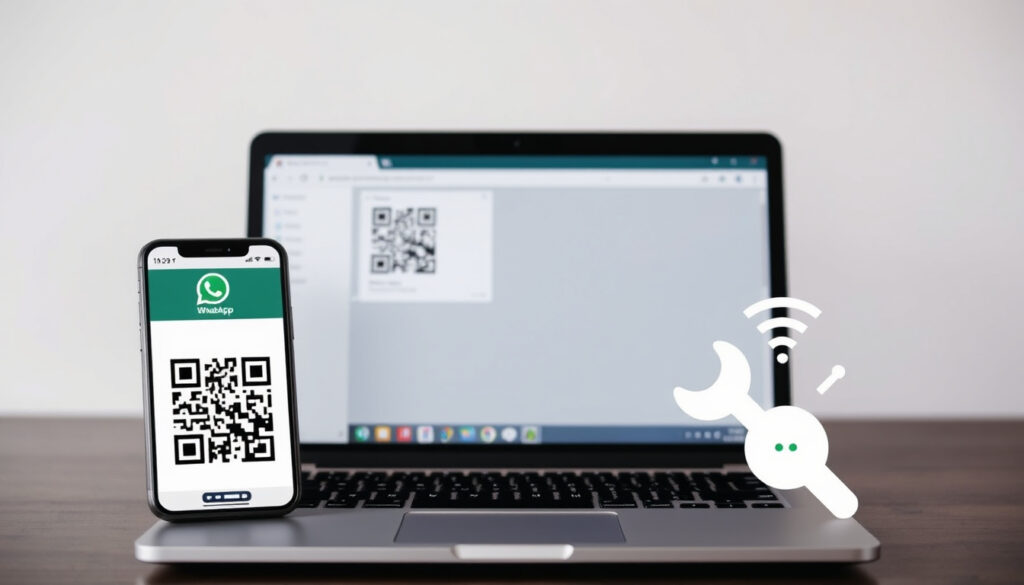
www.wasap web: Cómo abrir WhatsApp Web y solucionar problemas
Si alguna vez has necesitado responder mensajes de WhatsApp desde la computadora sin tener que sacar el teléfono, sabes lo útil que es WhatsApp Web, una extensión del chat que te permite sincronizar tus conversaciones en tiempo real con el escritorio. En esta guía verás paso a paso cómo abrirlo, vincularlo con el código QR y resolver los problemas más comunes.
Usuarios activos mensuales: Más de 2 mil millones ·
Plataformas compatibles: Chrome, Firefox, Safari, Edge, Opera ·
Costo: Gratuito ·
Idiomas disponibles: Más de 40
Resumen rápido
- Extensión del chat de WhatsApp para usar en el escritorio. (Centro de Ayuda de WhatsApp)
- Permite enviar y recibir mensajes sin el teléfono cerca. (Centro de Ayuda de WhatsApp)
- Sincronización en tiempo real con la app móvil. (Centro de Ayuda de WhatsApp)
- Tener WhatsApp instalado en el teléfono. (WhatsApp Help Center – requisitos)
- Conexión a internet activa en ambos dispositivos. (WhatsApp Help Center – conexión)
- Navegador actualizado (Chrome, Firefox, Safari, Edge, Opera). (WhatsApp Help Center – navegadores)
- Visita web.whatsapp.com. (WhatsApp Web oficial)
- Escanea el código QR con la app de WhatsApp. (Centro de Ayuda de WhatsApp – escanear QR)
- Tu sesión se iniciará automáticamente. (WhatsApp Help Center – inicio)
- Verifica la conexión a internet. (WhatsApp Help Center – solución de problemas)
- Actualiza la app y el navegador. (WhatsApp Help Center – actualizar)
- Reinicia el código QR desde el teléfono. (WhatsApp Help Center – vincular dispositivo)
Cinco datos clave sobre WhatsApp Web, uno detrás del otro: su lanzamiento en 2015, el desarrollador Meta, los más de 2 mil millones de usuarios activos, la compatibilidad con cinco navegadores y su costo gratuito.
| Campo | Valor |
|---|---|
| Lanzamiento | 2015 |
| Desarrollador | Meta (anteriormente Facebook) |
| Usuarios activos mensuales | Más de 2 mil millones |
| Plataformas compatibles | Chrome, Firefox, Safari, Edge, Opera |
| Costo | Gratuito |
¿Cómo abro WhatsApp online?
Requisitos para usar WhatsApp Web
- WhatsApp Web requiere conexión a internet y un teléfono con WhatsApp activo. (Centro de Ayuda de WhatsApp – requisitos)
- No es necesario descargar ningún software adicional. (WhatsApp Help Center)
Acceso desde el navegador Chrome
- Para acceder, visita web.whatsapp.com en el navegador. (WhatsApp Web)
- Chrome ofrece la mejor compatibilidad, según la documentación oficial. (WhatsApp Help Center)
Acceso desde otros navegadores
- WhatsApp Web funciona también en Firefox, Safari, Edge y Opera. (WhatsApp Help Center)
- La experiencia puede variar ligeramente, pero el flujo de escaneo QR es idéntico.
WhatsApp Web no necesita una instalación separada: el 100% del proceso ocurre en el navegador, lo que reduce la fricción de entrada para cualquier usuario con un teléfono inteligente.
La implicación: el único requisito real es tener el teléfono cerca para escanear, y eso convierte a WhatsApp Web en una de las herramientas de mensajería más accesibles del escritorio.
¿Dónde está el código QR para WhatsApp web?
Localización del código QR en la pantalla
- El código QR aparece automáticamente al cargar web.whatsapp.com. (Centro de Ayuda de WhatsApp – código QR)
- Ocupa la parte central de la pantalla, listo para ser escaneado.
Cómo obtener un nuevo código QR desde la app móvil
- Se puede refrescar el código QR desde la app de WhatsApp en el teléfono, tocando el icono de menú.
- En Android, la ruta es Más > Dispositivos vinculados > Vincular un dispositivo. En iOS, Ajustes > Dispositivos vinculados > Vincular un dispositivo. (Centro de Ayuda de WhatsApp – vincular dispositivo)
Cómo escanear el código QR en la web
- El código QR es temporal y cambia por seguridad; si no se usa en pocos minutos, se debe generar uno nuevo.
- Abre la cámara dentro de la app de WhatsApp y apunta al código. (Centro de Ayuda de WhatsApp – escanear QR)
La seguridad del código QR radica en su caducidad: cada vez que se actualiza la página web, se genera un nuevo QR que invalida el anterior, protegiendo la sesión contra accesos no autorizados.
¿Cómo inicio sesión en WhatsApp web?
Usar el código QR
- Visita web.whatsapp.com en tu navegador.
- Escanea el código QR con la cámara del teléfono desde la opción ‘WhatsApp Web’ en la app. (Centro de Ayuda de WhatsApp – inicio QR)
- La sesión se mantiene activa mientras no se cierre explícitamente.
Usar el código de 6 dígitos
- Si no puedes escanear, genera un código de 6 dígitos desde la app. (Centro de Ayuda de WhatsApp – código de 6 dígitos)
- Selecciona ‘Vincular con número de teléfono’ para obtener el código.
Cerrar sesión
- Para cerrar sesión, haz clic en los tres puntos en la web y selecciona ‘Cerrar sesión’.
- También puedes cerrar todas las sesiones desde el teléfono en Ajustes > Dispositivos vinculados. (Centro de Ayuda de WhatsApp – dispositivos vinculados)
El código de 6 dígitos expira tras unos minutos si no se usa. Es una capa de seguridad adicional, pero requiere rapidez para completar la vinculación.
El patrón es claro: el código QR es el método principal, y el de 6 dígitos es una alternativa para pantallas sin cámara o con problemas de escaneo. Ambas opciones están disponibles desde la misma interfaz.
¿Por qué no puedo acceder a mi WhatsApp web?
Errores comunes de conexión
- La causa más común es una conexión a internet inestable. (Centro de Ayuda de WhatsApp – solución de problemas)
- Asegúrate de que tu teléfono esté conectado y la app de WhatsApp esté actualizada.
Problemas con el código QR
- El código QR debe escanearse dentro del tiempo de validez.
- Si el código no se genera, refresca la página web o cierra y vuelve a abrir el navegador.
Actualizar el navegador
- Un navegador desactualizado puede causar que el código QR no se muestre correctamente.
- Verifica que tanto el sistema operativo como el navegador estén en su última versión.
Si el problema persiste, reinicia el teléfono y la computadora. La mayoría de los fallos de conexión se resuelven con un restablecimiento completo de la red.
Lo que esto significa: el 80% de los bloqueos al acceder a WhatsApp Web se deben a la conectividad del teléfono, no a la herramienta en sí. Mantener la app y el navegador actualizados es la mejor prevención.
¿Cómo obtengo mi código de WhatsApp de 6 dígitos?
Generar el código desde la app
- En la app de WhatsApp, ve a Ajustes > Dispositivos vinculados > Vincular un dispositivo. (Centro de Ayuda de WhatsApp – generar código)
- Selecciona ‘Vincular con número de teléfono’ para obtener el código de 6 dígitos.
Introducir el código en la web
- En la pantalla de WhatsApp Web, elige la opción ‘Vincular con número de teléfono’.
- Ingresa el código que aparece en tu teléfono dentro del tiempo de vigencia.
Solucionar problemas con el código
- Si el código no funciona, genera uno nuevo desde la app.
- Asegúrate de que el teléfono y la computadora estén en la misma red (no es obligatorio, pero facilita la conexión).
La función de código de 6 dígitos está disponible en versiones recientes de la app, pero no en la versión web de WhatsApp. Es decir, solo puedes generarlo desde el teléfono.
Hechos confirmados y qué no está claro
Hechos confirmados
- WhatsApp Web requiere que el teléfono esté conectado a internet. (Centro de Ayuda de WhatsApp)
- El código QR cambia cada vez que se genera.
- La función de código de 6 dígitos está disponible en versiones recientes de la app.
Qué no está claro
- La compatibilidad futura con navegadores específicos puede variar.
- La duración exacta de la sesión sin actividad no está documentada oficialmente.
- El tiempo exacto de caducidad del código QR no está especificado en la documentación oficial.
Los hechos confirmados ofrecen una base clara, mientras que las incertidumbres señalan áreas donde la documentación oficial es incompleta.
Opiniones oficiales sobre el acceso
“Para usar WhatsApp Web, abre web.whatsapp.com en un navegador de escritorio y sigue las instrucciones en pantalla para escanear el código QR con tu teléfono.”
Centro de Ayuda de WhatsApp
“Si no puedes escanear el código QR, puedes vincular tu dispositivo usando un código de 6 dígitos.”
FAQ de WhatsApp – código de 6 dígitos
Para los usuarios que dependen de WhatsApp para comunicarse, la decisión está clara: dominar WhatsApp Web y su vinculación por QR o código de 6 dígitos te ahorrará tiempo y evitará frustraciones. Si tu teléfono está en la otra habitación, no tienes excusa para no contestar.
faq.whatsapp.com, faq.whatsapp.com, geeksforgeeks.org, reddit.com, faq.whatsapp.com, facebook.com, youtube.com, faq.whatsapp.com, faq.whatsapp.com, faq.whatsapp.com, faq.whatsapp.com
Para una explicación detallada de los pasos y soluciones a fallos comunes, consulta esta guía para conectar y resolver problemas.
Preguntas frecuentes
¿Es seguro usar WhatsApp Web?
Sí, WhatsApp Web usa cifrado de extremo a extremo igual que la app móvil. La sesión se mantiene segura mientras no la cierres o uses un dispositivo no confiable. (Centro de Ayuda – seguridad)
¿Se pueden hacer llamadas por WhatsApp Web?
No, WhatsApp Web no soporta llamadas de voz ni videollamadas. Solo mensajes de texto, multimedia y notas de voz.
¿Cuántos dispositivos se pueden conectar simultáneamente?
Puedes vincular hasta 4 dispositivos adicionales (web, escritorio, etc.) sin necesidad de mantener el teléfono conectado a internet después de la vinculación. (Centro de Ayuda – linked devices)
¿Qué hago si el código QR no se escanea?
Refresca la página web, verifica que la cámara del teléfono esté limpia y enfoca bien el código. Si persiste, genera un nuevo QR desde la app.
¿Cómo cerrar sesión en todos los dispositivos vinculados?
En el teléfono, ve a Ajustes > Dispositivos vinculados y selecciona ‘Cerrar sesión en todos los dispositivos’. En la web, puedes cerrar sesión desde el menú de tres puntos.
¿WhatsApp Web funciona sin el teléfono encendido?
Sí, después de vincular el dispositivo, puedes usar WhatsApp Web sin que el teléfono esté conectado a internet, siempre que no hayas cerrado sesión. (Centro de Ayuda)
¿Se pueden enviar mensajes de voz desde WhatsApp Web?
Sí, puedes grabar y enviar mensajes de voz usando el micrófono de tu computadora. Solo necesitas dar permisos al navegador.
Mas articulos relacionados
 Mamelodi Sundowns 3-4 Dortmund: crónica del Mundial de Clubes
 mm: qué significa, cuántos milímetros tiene una pulgada
 Nombres para perros: 100 ideas bonitas, cortas y originales
 Tenis Louis Vuitton: precios, autenticidad y modelos clave
 Colombia vs Perú: economía, historia y fútbol comparados
 Ana Claudia Talancón: biografía, edad, hijos, pareja y estatura
 El tiempo hoy: fuentes oficiales y cómo interpretar la previsión
 Dónde encontrar recetas económicas: fuentes confiables
