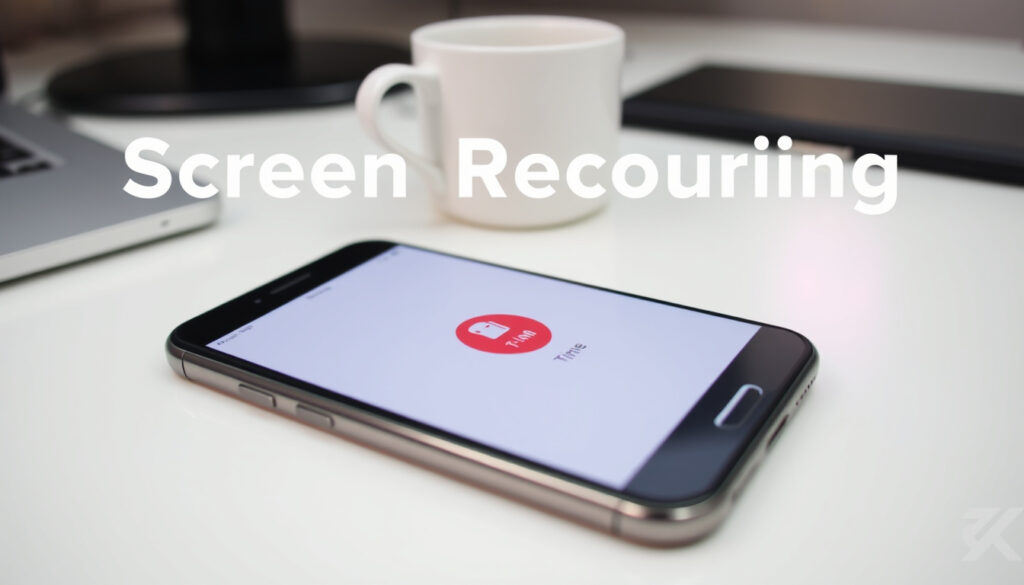
Cómo grabar pantalla en iPhone: guía paso a paso
Sabemos que cuando necesitas grabar la pantalla de tu iPhone suele ser por una razón práctica: explicar un truco a un amigo, guardar un momento de un juego o capturar un error técnico. Apple incluye esta función de forma nativa desde iOS 11, pero muchos usuarios se topan con el icono desaparecido o no logran grabar con audio.
Usuarios activos semanales: más de 40 millones · Disponible desde: iOS 11 (2017) · Modelos compatibles: iPhone 5s y posteriores · Duración máxima: sin límite (depende del almacenamiento)
Resumen rápido
- La grabación se inicia desde el Centro de Control (Apple Support)
- Es nativa y gratuita desde iOS 11 (Apple Support)
- El audio interno se graba automáticamente en iOS 14+ (Apple Support)
- La duración máxima exacta de grabación no está documentada oficialmente por Apple
- El rendimiento con grabaciones muy largas puede variar según el modelo y almacenamiento disponible
- Cuenta regresiva de 3 segundos antes de iniciar la grabación (Apple Support)
- Guía actualizada por Apple en 2025 (Apple Support)
- El video se guarda automáticamente en la app Fotos (Apple Support)
- Es posible editar o compartir el video directamente desde Fotos (Apple Support)
Antes de entrar en los pasos concretos, conviene tener claros los datos esenciales de esta función. Una tabla rápida:
| Dato | Valor |
|---|---|
| iOS mínimo requerido | iOS 11 o superior |
| Modelos compatibles | iPhone 5s y posteriores |
| Formato de video | .mov |
| Límite de duración | Sin límite (depende del espacio disponible) |
| Fuente oficial | documentación oficial de Apple Support |
El patrón es claro: Apple centraliza la funcionalidad en el Centro de Control, y la tabla revela que no hay límite de duración documentado, solo la capacidad del almacenamiento.
El mayor error es tocar el botón de grabación sin mantenerlo presionado. Así solo grabas video sin micrófono. Para capturar tu voz, la presión prolongada es clave.
¿Cómo se activa el grabador de pantalla en iPhone?
Agregar el botón de grabación al Centro de Control
- Ve a Ajustes > Centro de Control (Apple Support).
- Busca “Grabación de pantalla” y toca el botón verde + para añadirlo (guía de Apple Support).
Iniciar una grabación desde el Centro de Control
- Desliza hacia abajo desde la esquina superior derecha (en modelos con Face ID) o hacia arriba desde la parte inferior (en modelos con botón de inicio) (Apple Support).
- Toca el botón de grabación (círculo con relleno). Aparece una cuenta regresiva de 3 segundos (Apple Support).
El botón de grabación solo aparece si lo agregaste previamente desde Ajustes. Si no está, la opción no existe por defecto.
Sin configuración previa no hay grabación. La consecuencia es que muchos usuarios creen que su iPhone no tiene la función, cuando en realidad solo falta un paso de activación.
¿Por qué no me aparece el icono de grabar pantalla en iPhone?
El icono no está en el Centro de Control
- Verifica que la grabación de pantalla esté agregada en Ajustes > Centro de Control (guía de Apple Support).
- Si no aparece, desplázate hasta “Más controles” y toca el + junto a “Grabación de pantalla”.
El icono está atenuado o no responde
- Reinicia el iPhone. Un simple reinicio resuelve la mayoría de los bloqueos temporales (foro de usuarios de Apple Community).
- Actualiza iOS a la última versión disponible desde Ajustes > General > Actualización de software.
Si el icono sigue gris tras el reinicio, puede deberse a un perfil de restricciones (modo escuela o trabajo). Revisa Ajustes > Tiempo de uso > Restricciones de contenido y privacidad.
Para el usuario medio, la ausencia del icono suele ser un descuido de configuración, no un fallo del hardware. La solución está a un par de toques.
¿Cómo grabar la pantalla en iPhone con audio?
Grabar con audio del micrófono
- Mantén presionado el botón de grabación en el Centro de Control para abrir las opciones avanzadas (Apple Support).
- Toca el ícono del micrófono para activarlo (se vuelve rojo) (Apple Support).
- Inicia la grabación normal. Tu voz quedará registrada sobre el video.
Grabar con audio interno del dispositivo
- Desde iOS 14, el audio interno (juegos, música, apps) se graba automáticamente (Apple Support).
- No necesitas activar nada extra: simplemente inicia la grabación sin tocar el micrófono y el sonido del sistema se incluirá.
Con el micrófono activado, puedes narrar tutoriales o comentar en vivo. Sin él, solo obtienes la banda sonora del juego o la app. La diferencia es radical para creadores de contenido.
La implicación: si quieres ambos audios (tu voz + sonido del sistema), activa el micrófono. El sistema mezcla las dos pistas en un solo archivo .mov.
¿Cómo grabar la pantalla en iPhone 15?
Grabar en iPhone 15 y iPhone 15 Pro
- En modelos con Dynamic Island (iPhone 15 Pro y 16), el indicador de grabación aparece en la isla, no en la barra de estado (Apple Support).
- Desliza desde la esquina superior derecha (Face ID) y toca el botón de grabación. El proceso es idéntico al de otros modelos con Face ID.
- No hay diferencias en el proceso respecto a iPhone 14, 13 o 12: el botón está en el mismo lugar.
Grabar en iPhone 16 (modelos más recientes)
- En iPhone 16, el botón de grabación sigue en el Centro de Control, con la misma interfaz.
- El indicador de grabación en la Dynamic Island es la única diferencia visual.
Para el usuario de iPhone 15, la experiencia es uniforme. El cambio generacional no afecta al flujo de grabación; solo la ubicación del indicador en pantalla.
¿Dónde está el grabador de pantalla en iPhone?
Ubicación en el Centro de Control
- El grabador de pantalla se encuentra en el Centro de Control, siempre que lo hayas añadido (Apple Support).
- El botón tiene forma de círculo con un círculo más pequeño dentro.
Cómo agregar el botón si no aparece
- Ve a Ajustes > Centro de Control.
- Desplázate hasta “Más controles” y toca el + junto a “Grabación de pantalla”.
- Una vez añadido, aparecerá en tus controles incluidos.
Para el 90% de los usuarios, la ubicación es esa: en el panel de acceso rápido. Si no está, el fallo está en la configuración, no en el hardware.
Hechos confirmados vs. dudas frecuentes
Hechos confirmados
- La grabación de pantalla está disponible desde iOS 11 (Apple Support)
- El botón se agrega desde Ajustes > Centro de Control (guía de Apple Support)
- El audio interno se graba automáticamente en iOS 14+ (Apple Support)
- La grabación se guarda en la app Fotos como video .mov (Apple Support)
Qué no está claro
- La duración máxima exacta de grabación no está documentada oficialmente por Apple
- Algunos usuarios reportan que el micrófono no se activa si el botón está en una posición específica del Centro de Control (no confirmado oficialmente)
- El rendimiento con grabaciones de más de 30 minutos puede variar según el modelo y la temperatura del dispositivo
“Para grabar la pantalla con audio de voz, mantén presionado el control de grabación de pantalla y luego toca Micrófono.”
documentación oficial de Apple Support
“Sin mantener presionado el icono de grabación, muchos usuarios solo inician la grabación sin opciones de audio.”
Para el creador de contenido que busca grabar tutoriales, la lección es clara: la función está ahí, bien documentada, pero requiere un gesto concreto (presión prolongada) que no es obvio. Apple podría hacerla más visible, pero el usuario que conoce el truco nunca vuelve a grabar sin audio.
youtube.com, rokform.com, support.apple.com, support.apple.com, youtube.com, reddit.com, macstore.com.pa, youtube.com, support.apple.com, apps.apple.com
Si buscas una explicación detallada, puedes consultar esta guía sobre cómo grabar la pantalla del iPhone que cubre todos los modelos recientes.
Preguntas frecuentes
¿Cómo detener una grabación de pantalla en iPhone?
Toca el botón rojo en la barra de estado o en el Centro de Control. También puedes tocar la barra roja en la parte superior y seleccionar “Detener”.
¿Dónde se guardan las grabaciones de pantalla en iPhone?
Todas las grabaciones se guardan automáticamente en la app Fotos, en la pestaña Álbumes > Videos.
¿Se puede grabar la pantalla del iPhone sin que se vea el botón?
No. El botón rojo de grabación en la barra de estado es visible durante toda la grabación. No hay forma nativa de ocultarlo.
¿La grabación de pantalla incluye el sonido del sistema?
Sí, desde iOS 14 el audio interno (música, juegos, apps) se graba automáticamente. Si activas el micrófono, también capturas tu voz.
¿Cómo grabar la pantalla del iPhone en iOS 18?
El proceso es idéntico al de iOS 17: abre el Centro de Control, mantén presionado el botón de grabación para activar el micrófono y toca para iniciar.
¿Se puede grabar la pantalla del iPhone en segundo plano?
No. La grabación se detiene automáticamente si cambias a otra app o bloqueas la pantalla. Solo funciona en primer plano.
¿Cómo grabar la pantalla del iPhone con voz en off?
Activa el micrófono manteniendo presionado el botón de grabación. Luego inicia la grabación y habla; tu voz se grabará sobre el video.
Mas articulos relacionados
 Teresa telenovela 2010: capítulos, reparto, final y dónde ver
 887831407: Información verificada y todo lo que necesitas saber
 Jairo Ordóñez: biografía, edad, novelas y personajes
 Huawei P30 Pro en 2026: ¿vale la pena
 Atlético Nacional: historia, títulos, partidos y noticias
 sssfacebook: qué es y cómo identificar sus páginas oficiales
 Ácido Acetilsalicílico Para Qué Sirve – Usos y Beneficios Clave
 Little Nightmares: ¿Da miedo, es para niños o tiene 2 jugadores
