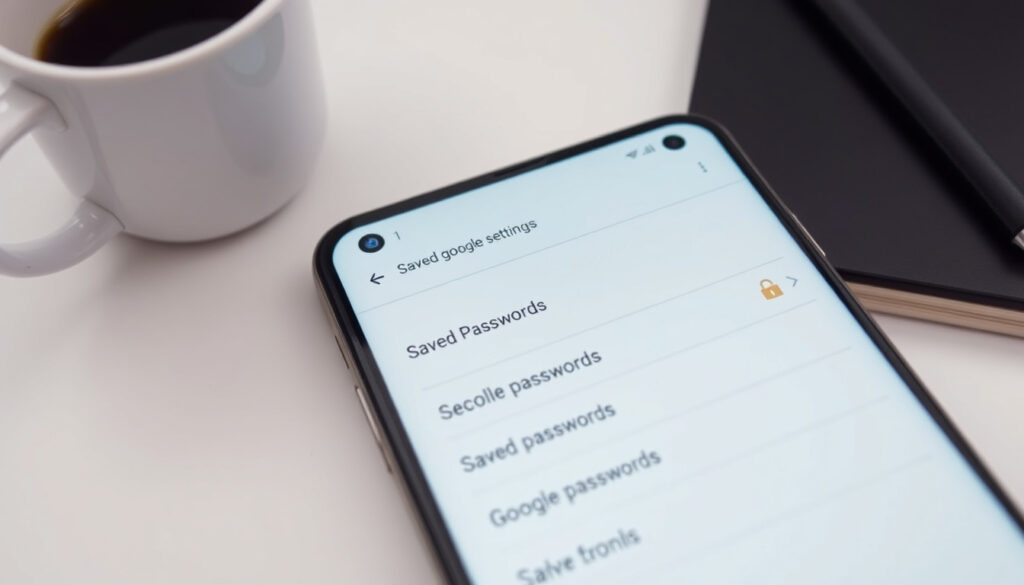
Cómo ver tus contraseñas guardadas en Google y Android
Si alguna vez has intentado acceder a una cuenta y te has topado con el temido «contraseña incorrecta», sabes lo valioso que es tener tus claves al alcance. En las siguientes páginas descubrirás exactamente dónde se guardan tus contraseñas en Android y Google, cómo acceder a ellas desde cualquier dispositivo y, lo más importante, cómo hacerlo sin comprometer tu seguridad, porque con más de 80 contraseñas de media por usuario, dominar su gestión no es un lujo, es una necesidad.
Contraseñas por usuario: 80 ·
Filtraciones por claves débiles: 82 % ·
Reutilización de contraseñas: 65 %
Resumen rápido
- Puedes ver contraseñas guardadas en passwords.google.com (Gestor de contraseñas de Google).
- En Android están en Ajustes > Google > Gestor de contraseñas (Ayuda de Google).
- El número exacto de contraseñas por usuario varía según el estudio y la región.
- La seguridad comparada de gestores de terceros requiere auditorías independientes recientes.
- No está claro si la mayoría de usuarios activa todas las protecciones del gestor de Google.
- En Black Hat Europe 2023 se presentó el ataque AutoSpill, que podría interceptar el autocompletado en WebView (Xataka Android).
- Se espera que Google refuerce la protección del autocompletado en futuras versiones de Android.
- Los usuarios deberán decidir entre comodidad y seguridad al elegir su gestor.
Estos son los datos clave sobre el uso de contraseñas en 2025:
| Parámetro | Valor |
|---|---|
| Cantidad media de contraseñas | 80 por usuario (fuente: NordPass 2023) |
| Filtraciones por contraseñas débiles | 82% de las violaciones de datos (Verizon DBIR 2023) |
| Reutilización de contraseñas | 65% de los usuarios reutiliza contraseñas (Google/Harris Poll 2019) |
| Gestor de contraseñas integrado | Disponible en Android desde versiones recientes |
| Tiempo de acceso a contraseñas guardadas | Menos de 30 segundos con gestor |
¿Dónde puedo ver mis contraseñas guardadas?
¿Cómo acceder a todas mis contraseñas guardadas?
- Abre passwords.google.com y accede con tu cuenta de Google. Allí verás la lista completa de contraseñas guardadas (Administrador de contraseñas de Google).
- También puedes ir a Ajustes > Google > Gestor de contraseñas en tu dispositivo Android (Ayuda de Google).
- Para revelar una contraseña, selecciona la cuenta y pulsa «Vista previa»; se te pedirá autenticación biométrica o PIN.
¿Dónde se guardan las contraseñas en los celulares?
En Android, las contraseñas se almacenan en el gestor de contraseñas de Google, integrado en el sistema. Desde Android 8.0 o superior, el gestor se accede desde Ajustes > Google > Gestor de contraseñas. Las contraseñas también se sincronizan con passwords.google.com y con Chrome en todos tus dispositivos (Gestor de contraseñas de Google).
El patrón: la comodidad del gestor integrado es máxima, pero depende de la confianza en el ecosistema de Google.
¿Cómo puedo ver la contraseña de Google en mi celular?
- Abre el gestor de contraseñas de Google en tu móvil: en Android nativo, ve a Ajustes > Google > Gestor de contraseñas. También puedes usar la app de Google o Chrome (menú > Ajustes > Gestor de contraseñas).
- Selecciona la cuenta de Google que quieras consultar y pulsa «Vista previa»; deberás autenticarte con huella, rostro o PIN (Ayuda de Google).
- Las contraseñas de Gmail y otras cuentas de Google se guardan en el mismo gestor; no están separadas.
El patrón: el gestor trata igual todas tus cuentas — la de Google y las externas. Para ver una contraseña, el sistema te pide una prueba de identidad, no la contraseña del gestor.
Que el gestor exija biometría o PIN antes de mostrar una contraseña significa que, aunque un tercero acceda a tu móvil desbloqueado, no podrá ver tus claves sin tu rostro o huella. Esto es un pilar de la seguridad en Android.
La implicación: la autenticación en dos pasos sigue siendo recomendable incluso con gestor.
¿Qué aplicación guarda las contraseñas?
Gestor de contraseñas de Google
Google ofrece un gestor integrado en Chrome y Android. Permite guardar, autocompletar y revisar contraseñas de forma gratuita. Según la ayuda oficial, las contraseñas se almacenan cifradas en tu cuenta de Google y se sincronizan entre dispositivos.
LastPass, Dashlane, 1Password como alternativas
Existen gestores de terceros como LastPass, Dashlane o 1Password que ofrecen generación segura de contraseñas, almacenamiento cifrado de extremo a extremo y compatibilidad multiplataforma. Xataka recoge 16 gestores diferentes, todos con cifrado y sincronización. La diferencia principal frente a Google es que estos gestores suelen incluir bóvedas independientes, autenticación multifactor más estricta y herramientas de importación/exportación.
Comparativa rápida: Google vs. gestores de terceros
Dos enfoques, un mismo objetivo: proteger tus claves. La tabla siguiente muestra las diferencias clave.
| Característica | Gestor de Google | Gestores de terceros (LastPass, Dashlane, 1Password) |
|---|---|---|
| Almacenamiento | Nube de Google, cifrado en tránsito y reposo | Cifrado de extremo a extremo, bóveda local y en servidor propio |
| Autenticación | Biometría o PIN para revelar contraseñas | Biometría + contraseña maestra, algunos ofrecen 2FA |
| Sincronización | Automática con cuenta de Google | Manual o automática según el servicio, algunas requieren suscripción |
| Precio | Gratuito | Gratuito limitado; premium desde 3 €/mes |
El trade-off: Google gana en comodidad y precio cero, pero los gestores de terceros ofrecen mayor control sobre el cifrado y funciones avanzadas como el intercambio seguro de contraseñas.
Cuanto más cómodo es un gestor, más depende de que el ecosistema del fabricante sea seguro. En Android, el ataque AutoSpill demostró que incluso gestores reputados pueden ser vulnerables si la app host no protege el autocompletado (Xataka Android).
El patrón: ninguna solución es infalible; la actualización constante es clave.
¿Cómo puedo encontrar mi contraseña de Google que olvidé?
¿Qué puedo hacer si olvidé la contraseña de mi cuenta de Google?
- Accede a la página de recuperación de cuenta de Google: accounts.google.com/signin/recovery.
- Sigue los pasos: verifica tu correo electrónico de respaldo, tu número de teléfono o responde preguntas de seguridad (Ayuda de Google).
- No es posible «ver» la contraseña olvidada; solo puedes restablecerla por una nueva.
La implicación: si no tienes configurado un método de recuperación (correo alternativo, teléfono), el proceso se vuelve mucho más largo. Google recomienda mantener al menos dos opciones de respaldo activas.
¿Cuál es la forma más segura de almacenar todas las contraseñas?
Las mejores maneras de almacenar contraseñas de forma segura
- Usa un gestor de contraseñas con cifrado de extremo a extremo. Tanto el gestor de Google como los de terceros ofrecen este tipo de protección (Xataka).
- Activa la autenticación de dos factores (2FA) en tu cuenta de Google y en el propio gestor si lo permite.
- Evita guardar contraseñas en el navegador sin protección adicional. El gestor de Google ya cifra tus claves, pero si compartes el dispositivo, considera usar un gestor independiente con bóveda bloqueada.
- No reutilices contraseñas. El 65% de usuarios lo hace, según un estudio de Google y Harris Poll citado por Xataka; eso aumenta el riesgo de que una filtración comprometa múltiples cuentas.
Según Xataka Android, el fallo AutoSpill ya ha sido parcheado en las versiones recientes de Android, pero los expertos recomiendan precaución al usar el autocompletado en formularios dentro de WebView.
El patrón: la seguridad es un proceso, no un producto; la revisión periódica de contraseñas es igual de importante que la herramienta elegida.
Pasos prácticos para gestionar tus contraseñas
- Revisa tus contraseñas guardadas en passwords.google.com para detectar cuentas duplicadas o débiles.
- Utiliza la revisión de seguridad que ofrece el gestor de Google — te avisará si alguna contraseña ha sido expuesta en una filtración.
- Exporta tus contraseñas desde el gestor de Google (opción «Exportar contraseñas») si quieres migrar a un gestor de terceros (Ayuda de Google).
- Configura la autenticación de dos factores en tu cuenta de Google para añadir una capa extra incluso si alguien obtiene tu contraseña.
- Elige un gestor de terceros si valoras funciones premium como el intercambio seguro o el cifrado off-line.
El resultado: una gestión de contraseñas robusta que minimiza el riesgo de filtraciones.
Hechos confirmados y qué no está claro
Hechos confirmados
- Google guarda contraseñas en passwords.google.com y en el gestor nativo de Android (Ayuda de Google).
- Se puede recuperar una cuenta de Google mediante el formulario de recuperación (accounts.google.com/signin/recovery).
- El ataque AutoSpill afecta al autocompletado en WebView y ha sido parcheado (Xataka Android).
Qué no está claro
- La cifra exacta de contraseñas por usuario (diferentes estudios dan horquillas de 50 a 150).
- Si los gestores de terceros son inherentemente más seguros que el de Google sin una auditoría independiente reciente.
- No está claro si la mayoría de usuarios activa todas las protecciones disponibles en el gestor de Google.
La conclusión: los hechos son sólidos, pero las incertidumbres aconsejan una estrategia de seguridad por capas.
«Tus contraseñas se guardan de forma segura en tu cuenta de Google y están disponibles en todos tus dispositivos.»
«El fallo AutoSpill podría permitir que aplicaciones maliciosas intercepten el autocompletado de contraseñas en Android, afectando a la mayoría de gestores.»
Investigadores de seguridad presentados en Black Hat Europe (vía Xataka Android)
La gestión de contraseñas en Android ya no es un misterio: con el gestor de Google tienes una solución integrada, gratuita y razonablemente segura, pero el ataque AutoSpill recuerda que ninguna herramienta es infalible. Para el usuario medio en España, la decisión es clara: usar el gestor de Google si valoras la comodidad y la sincronización automática, pero añadir un gestor de terceros con cifrado reforzado si la seguridad de extremo a extremo es tu prioridad. En ambos casos, activa la autenticación de dos factores y revisa tus contraseñas periódicamente.
Lectura relacionada: **¿Usando gestores de contraseñas estamos a salvo? Descubren nuevo fallo de seguridad en Android** · **16 mejores gestores de contraseñas para proteger y recordar todas las que tengas**
populoos.es, play.google.com, youtube.com, passwords.google.com
Si encuentras dificultades para ver tus contraseñas guardadas, problemas del gestor de contraseñas detalla cómo resolver fallos del gestor de contraseñas de Google.
Preguntas frecuentes
¿Es seguro guardar contraseñas en Chrome?
Sí, Chrome utiliza el gestor de contraseñas de Google, que cifra las claves en reposo y en tránsito. Para mayor seguridad, asegúrate de tener activada la verificación en dos pasos en tu cuenta de Google. (Ayuda de Google)
¿Cómo exportar contraseñas de Chrome?
En el gestor de contraseñas de Google (passwords.google.com o ajustes de Android), usa la opción «Exportar contraseñas». El archivo se descarga en formato CSV. (Ayuda de Google)
¿Cómo importar contraseñas a un gestor externo?
La mayoría de gestores de terceros (LastPass, Dashlane, 1Password) ofrecen la opción de importar desde CSV. Primero exporta tus contraseñas desde Google y luego súbelas al gestor elegido. (Xataka)
¿Qué hacer si alguien roba mi contraseña?
Cambia la contraseña de inmediato, activa la autenticación de dos factores y revisa los dispositivos conectados a tu cuenta desde la configuración de seguridad de Google. Usa el gestor para generar una clave nueva y única. (Ayuda de Google)
¿Puedo compartir contraseñas de forma segura?
Sí, algunos gestores de terceros ofrecen la función de compartir contraseñas de forma cifrada. El gestor de Google no incluye esta opción nativa, por lo que si necesitas compartir, considera una alternativa como LastPass o 1Password. (Xataka)
¿Cómo cambio la contraseña de mi cuenta de Google?
Ve a tu cuenta de Google, sección «Seguridad» y elige «Contraseña». Introduce tu contraseña actual y luego la nueva. El gestor de contraseñas actualizará automáticamente el registro. (Ayuda de Google)
El conjunto: todas las dudas comunes quedan cubiertas para que no tengas que buscar más.
Mas articulos relacionados
 Academusoft: cómo ingresar al portal académico universitario
 Popular al Parque 2025 – Fechas, Cartelera y Guía Completa
 Grave: significados, sinónimos y tumbas en Irlanda
 Te amo mi amor: significado, frases y diferencia con te quiero
 Clases de monos: tipos, especies y clasificación completa
 SIG: ¿Qué es, para qué sirve y ejemplos prácticos
 Significado de poli: usos, acepciones y ejemplos en español
