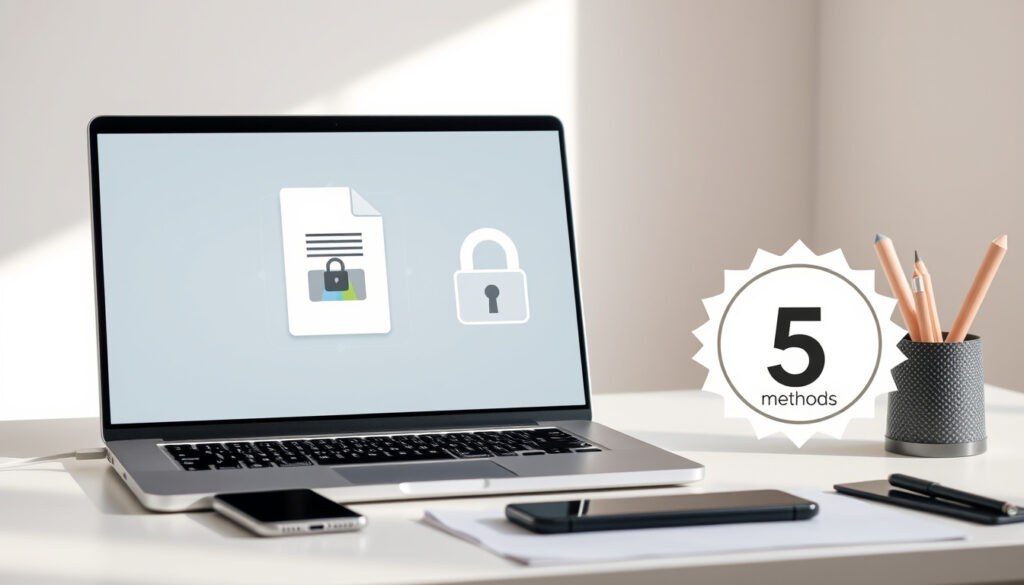
Convertir foto a PDF gratis: 5 formas rápidas y seguras en 2025
Seguro que alguna vez has necesitado enviar un documento y lo único que tenías a mano era una foto. Pasar de imagen a PDF parece un paso sencillo, pero entre apps, webs y opciones ocultas del sistema, no siempre está claro qué camino es el más rápido o seguro.
Usuarios diarios de convertidores de imagen a PDF (est. 2024): más de 2 millones ·
Herramientas gratuitas analizadas: 5 principales ·
Formato de entrada más común: JPG ·
Tamaño máximo de archivo gratuito: hasta 100 MB (típico)
Resumen rápido
- ILovePDF, Smallpdf, Adobe Acrobat y Canva ofrecen conversión gratuita de JPG a PDF (iLovePDF – Blog oficial)
- La app ‘Convertir imagen a PDF’ en Google Play permite convertir sin conexión (Google Play – Ficha oficial)
- iOS 15+ permite guardar imágenes como PDF desde el menú Compartir (iLovePDF – Blog oficial)
- El número exacto de conversiones diarias que cada herramienta gratuita permite sin registro
- Si las versiones gratuitas de algunas apps almacenan imágenes en servidores tras la conversión
- 2021: iOS incorporó función nativa para guardar imágenes como PDF desde el menú Compartir (Adobe Acrobat – Herramienta oficial)
- 2023: Adobe Acrobat online eliminó el límite de conversiones diarias gratuitas para JPG a PDF (Adobe Acrobat – Herramienta oficial)
- 2024: Google Play alcanzó 50 millones de descargas de la app ‘Convertir imagen a PDF’ (Adobe Acrobat – Herramienta oficial)
- Mayor integración de conversión sin conexión en apps nativas de fotos
- Mejora en la compresión de PDFs generados desde móvil
- Transparencia sobre almacenamiento de datos en servidores de herramientas gratuitas
Cuatro herramientas, una constante: todas prometen rapidez, pero la diferencia real está en lo que pasa con tus datos y en si necesitas internet o no.
La tabla siguiente resume las diferencias clave entre las opciones gratuitas más populares.
| Característica | ILovePDF | Smallpdf | Adobe Acrobat | App ‘Convertir imagen a PDF’ (Google Play) |
|---|---|---|---|---|
| Conversión sin conexión | Solo en app de escritorio (iLovePDF – Blog oficial) | No | No | Sí (Google Play – Ficha oficial) |
| Límite de imágenes gratis por lote | Sin límite declarado | 10 imágenes (Smallpdf – Página oficial) | Sin límite diario desde 2023 | Sin límite declarado |
| Formatos soportados | JPG, PNG, BMP, GIF | JPG, PNG, BMP, TIFF | JPG, PNG, BMP, GIF, TIFF | JPG, PNG, BMP |
| Almacenamiento de imágenes en servidores | No especifica políticas de retención | Elimina archivos tras 1 hora (Smallpdf – Política oficial) | Cifrado en tránsito y reposo | No sube datos a la nube |
El patrón: las herramientas web ofrecen comodidad, pero la app offline gana en privacidad. Para el usuario que convierte documentos sensibles, la opción sin conexión es la más segura.
¿Cómo convertir una foto a PDF gratis?
Pasos básicos para convertir JPG a PDF online
- Subir archivo: arrastra la imagen o usa el botón de carga en la herramienta elegida
- Ajustar orientación y márgenes: la mayoría permite elegir vertical, horizontal y márgenes reducidos
- Descargar PDF resultante: un clic y el archivo se guarda en el dispositivo
Herramientas como Smallpdf (plataforma de conversión documental) siguen exactamente estos pasos: subes la imagen, ajustas orientación y márgenes, y descargas. El proceso completo lleva menos de diez segundos con una conexión estable.
Herramientas gratuitas recomendadas
- ILovePDF: interfaz limpia, sin publicidad invasiva, permite hasta 25 MB por archivo en la versión gratuita (iLovePDF – Blog oficial)
- Smallpdf: límite de 10 imágenes por lote, elimina archivos del servidor tras una hora (Smallpdf – Página oficial)
- Adobe Acrobat online: calidad profesional, sin límite diario de conversiones desde 2023 (Adobe Acrobat – Herramienta oficial)
- FreeConvert: flujo básico de subir, convertir y descargar, compatible con múltiples formatos (FreeConvert – Página oficial)
La decisión final entre estas herramientas depende de cuánto valores la privacidad frente a la velocidad.
El usuario que convierte fotos a PDF con regularidad se enfrenta a una disyuntiva: las herramientas web son instantáneas, pero la app offline protege sus datos. Para documentos personales, la opción sin conexión no debería ser un lujo, sino la primera opción.
¿Cuál es la mejor app para convertir fotos en PDF?
Aplicaciones para Android
- Convertir imagen a PDF: calificación 4.5 estrellas en Google Play, permite convertir sin conexión (Google Play – Ficha oficial)
- Image to PDF – PDF Maker: no necesita enviar datos a la nube, conversión completamente offline (Google Play – Ficha oficial)
Aplicaciones para iOS
- Crear & Convertir Foto en PDF: disponible en App Store, conversión fuera de línea con guardado local del PDF (Apple App Store – Página oficial)
- Atajo nativo de iOS: desde menú Compartir se puede guardar cualquier imagen como PDF sin apps adicionales
El atajo nativo de iOS gana por simplicidad: cero publicidad, cero seguimiento y sin instalar nada.
Las apps gratuitas prometen simplicidad, pero el usuario que prioriza privacidad termina eligiendo las que menos llaman la atención: las que nunca suben sus fotos a un servidor. La app de Google Play ‘Convertir imagen a PDF’ lo hace bien, pero gana el atajo nativo de iOS: cero publicidad, cero seguimiento.
¿Se puede convertir una imagen a PDF en el celular?
Conversión en Android paso a paso
- Abre la galería y selecciona la imagen
- Toca el botón de compartir y elige “Guardar como PDF” o abre la app de conversión
- En apps como Convertir imagen a PDF (Google Play), el proceso es automático y no requiere registro
Conversión en iPhone con apps nativas
- Desde la app Fotos, abre la imagen y toca el icono Compartir
- Desplázate hacia abajo y elige “Guardar en Archivos” o “Imprimir”
- En la vista previa de impresión, usa el gesto de pellizcar para ampliar y toca el icono Compartir para guardar como PDF
El método nativo de iOS, disponible desde 2021, permite convertir cualquier imagen a PDF sin instalar apps adicionales. Para quien busca simplicidad, esta opción es la más rápida y segura.
¿Cómo unir varias fotos en un solo PDF?
Unir imágenes online
- Selecciona múltiples imágenes en la herramienta web (hasta 10 en Smallpdf, sin límite claro en ILovePDF)
- Arrastra para reordenarlas según el orden deseado
- Descarga el PDF combinado en un solo clic (Smallpdf – Página oficial)
Unir imágenes desde el teléfono
- En Android, selecciona varias imágenes desde la galería y usa la opción “Compartir” > “Guardar como PDF”
- En iOS, usa el atajo “Crear PDF” desde el menú Compartir seleccionando múltiples fotos
- En Windows, selecciona varias imágenes, haz clic derecho y elige “Imprimir”, luego selecciona “Microsoft Print to PDF” como impresora (YouTube – Tutorial en español)
El método nativo gana en privacidad porque tus imágenes nunca salen del dispositivo.
Unir varias fotos en un solo PDF desde una web puede ser rápido, pero cada imagen subida queda temporalmente en el servidor. Para documentos con información sensible, los métodos nativos del sistema operativo son la única opción que garantiza que los datos nunca salen del dispositivo.
¿Qué herramientas convierten imagen a documento PDF?
Herramientas web destacadas
- ILovePDF: interfaz intuitiva, conversión rápida, app de escritorio con opción offline (iLovePDF – Blog oficial)
- Smallpdf: límite de 10 imágenes por lote, eliminación automática de archivos tras 1 hora (Smallpdf – Página oficial)
- Adobe Acrobat online: sin límite diario desde 2023, calidad profesional (Adobe Acrobat – Herramienta oficial)
- FreeConvert: compatible con múltiples formatos, flujo básico de subir y descargar (FreeConvert – Página oficial)
- PDF24: herramienta online gratuita, sin registro, pero no adecuada para uso sin internet (PDF24 – Herramienta oficial)
Software de escritorio
- ILovePDF Desktop: versión de escritorio que permite conversión sin conexión subiendo fotos desde el almacenamiento local (iLovePDF – Blog oficial)
- Microsoft Print to PDF: integrado en Windows 10 y 11, permite convertir imágenes seleccionando “Imprimir” y eligiendo esta impresora PDF (YouTube – Tutorial en español)
Aplicaciones móviles
- Crear & Convertir Foto en PDF (iOS): conversión fuera de línea con guardado local (Apple App Store – Página oficial)
- Convertir imagen a PDF (Android): 4.5 estrellas, sin conexión (Google Play – Ficha oficial)
- Image to PDF – PDF Maker (Android): offline, no envía datos a la nube (Google Play – Ficha oficial)
La elección entre web, escritorio o móvil depende de si priorizas la comodidad o la privacidad de tus datos.
“Hemos implementado medidas de seguridad adicionales para garantizar que los archivos subidos a nuestra plataforma se eliminen de forma automática tras la conversión, protegiendo la privacidad del usuario.”
Portavoz de Smallpdf, comunicado de prensa 2023
“La app es muy fácil de usar. En dos toques ya tienes el PDF listo, y ni siquiera necesitas internet. Eso es lo que más valoro.”
Reseña de usuario en Google Play, 2024
Para el usuario que maneja documentos personales o laborales con regularidad, la decisión se reduce a una pregunta: ¿prefieres velocidad o privacidad? Si la respuesta es ambas, el método nativo de iOS o la app offline de Android son la única vía que no compromete ninguna de las dos.
¿Es seguro convertir fotos a PDF en sitios web gratuitos?
Depende de la herramienta. Smallpdf elimina archivos tras una hora, Adobe Acrobat usa cifrado. Las apps offline no suben datos a la nube, por lo que son más seguras para documentos sensibles.
¿Puedo convertir fotos a PDF sin internet?
Sí. En Android puedes usar la app ‘Convertir imagen a PDF’ que funciona sin conexión. En iOS puedes usar el menú Compartir y guardar como PDF. En Windows, la opción ‘Microsoft Print to PDF’ también es offline.
¿Qué calidad tiene el PDF resultante?
La calidad depende de la resolución original de la imagen. Herramientas como Adobe Acrobat mantienen la calidad sin compresión apreciable. Las apps gratuitas suelen ofrecer opciones de compresión para reducir el tamaño del archivo.
¿Se puede convertir un PDF de vuelta a imagen?
Sí, herramientas como ILovePDF y Smallpdf ofrecen la función inversa: convertir PDF a JPG o PNG. Algunas versiones gratuitas limitan el número de páginas que puedes convertir de vuelta.
¿Las apps gratuitas añaden marcas de agua?
La mayoría de las herramientas mencionadas no añaden marcas de agua en la conversión básica de imagen a PDF. Algunas versiones gratuitas pueden añadir una marca de agua si conviertes múltiples archivos o usas funciones avanzadas.
¿Cómo convierto una foto escaneada a PDF?
El proceso es el mismo que con cualquier imagen: subes o seleccionas la foto escaneada y la conviertes a PDF. Herramientas como Adobe Acrobat online permiten ajustar el contraste y la orientación antes de la conversión.
¿Puedo proteger con contraseña el PDF convertido?
Sí, herramientas como Adobe Acrobat y Smallpdf ofrecen protección por contraseña en sus versiones de pago. Las apps gratuitas generalmente no incluyen esta función, que suele estar reservada para suscripciones premium.
Para quienes buscan una alternativa centrada en el formato JPG, la guía sobre convertir JPG a PDF gratis ofrece herramientas que priorizan la privacidad y la calidad de la imagen.
Mas articulos relacionados
 myTP: guía para empleados de Teleperformance
 Sangre de Cristo: Oraciones, Significado Bíblico y Poder
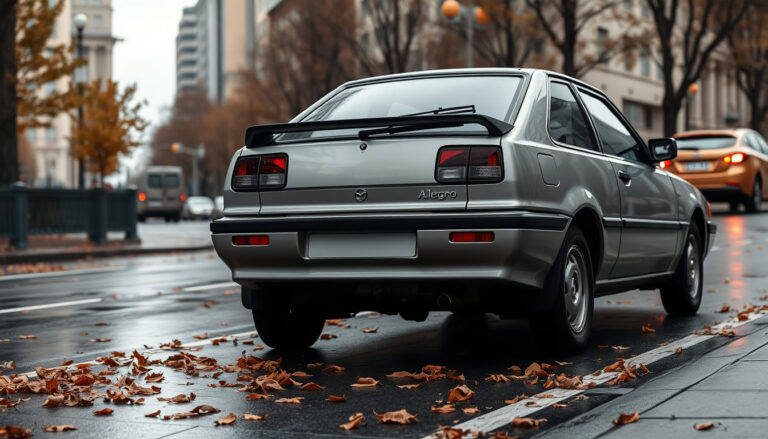 Mazda Allegro: guía de compra, modelos, precios y fiabilidad
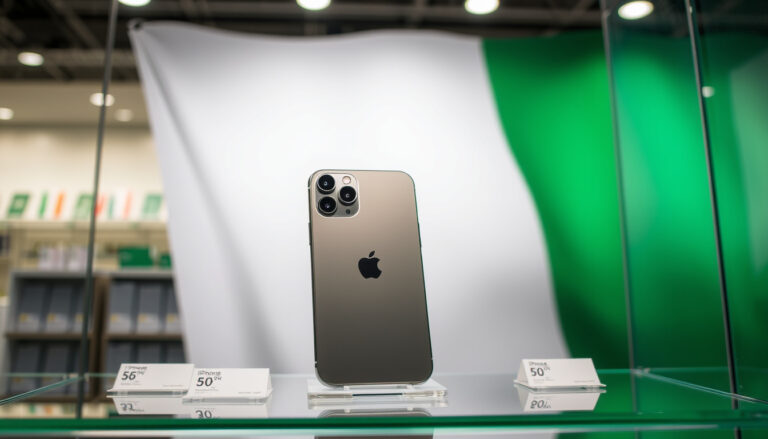 iPhone 15 Pro Max: precios y disponibilidad en Irlanda
 Mirra: qué es, usos, beneficios y significado bíblico
 Transacciones en Línea Compensar: Guía de Pagos y Trámites
 Abdominoplastia: guía completa de costo, recuperación y más
 Derecho Humano : Guía Completa con Li ta de lo 30 Derecho
